开源软件笔记
Darktable
lightroom平替,开源免费软件,可在 Windows、macOS 和 Linux 等多平台运行。
Kdenlive
premire平替,Kdenlive 的全称是 KDE 非线性视频编辑器。它支持运行在 Linux, Windows, macOS 和 BSD 之上。
Darktable
lightroom平替,开源免费软件,可在 Windows、macOS 和 Linux 等多平台运行。
Kdenlive
premire平替,Kdenlive 的全称是 KDE 非线性视频编辑器。它支持运行在 Linux, Windows, macOS 和 BSD 之上。

使用了一段时间的easyter,轻量、易用、p2p、网状结构,不得不说这是最接近理想的一款vpn解决方案,难得的是它还是开源的,还可以自建服务器。由于官方服务用的人多经常连不上,为求稳定自建了一台服务器,以下写写搭建过程。
环境:使用一台阿里云ecs服务器,安装centos7系统,有一个ipv4地址。
首先以root用户进入ssh,然后下面的步骤操作。
1.关闭firewalld
在centos7以后版本中,有些环境默认启用了firewalld防火墙,这时iptables是不开启的,这时需要关掉firewalld。
systemctl stop firewalld
systemctl disable firewalld
systemctl mask firewalld
这一步很关键,否则后面可能出现很多防火墙不生效的问题。
2.安装easytier服务器
yum install -y unzip
# 创建安装目录
mkdir -p /opt/easytier && cd /opt/easytier
# 下载easytier安装包
wget https://github.com/EasyTier/EasyTier/releases/download/v2.3.2/easytier-linux-x86_64-v2.3.2.zip
这里要注意,由于阿里云基本上连不上github,所以需要手工下载此包然后放到 /opt/easytier目录下
# 解压并赋予执行权限
unzip easytier-linux-x86_64-v2.3.2.zip
cd /opt/easytier/easytier-linux-x86_64/
chmod +x easytier-core
严格来说并不算安装,只是把easytier下载到了服务器上,给了运行权限。
3.将easytier加入系统服务(开机启动)
vi /etc/systemd/system/easytier.service #创建并编辑文件
--下面是内容------------------
[Unit]
Description=EasyTier Service
After=network.target
[Service]
Type=simple
ExecStart=/opt/easytier/easytier-linux-x86_64/easytier-core \
-i "10.0.0.1/24" \
--network-name "myvpn" \
--network-secret "abcde12345" \
--private-mode true \
-l "tcp://0.0.0.0:11010" \
-l "udp://0.0.0.0:11010" \
-l "wg://0.0.0.0:11011" \
-l "ws://0.0.0.0:11011/" \
-l "wss://0.0.0.0:11012/" \
--relay-network-whitelist "myvpn"
Restart=on-failure
RestartSec=5
User=root
[Install]
WantedBy=multi-user.target
--内容结束------------------
4.启动easytier
# 重新加载systemd配置
systemctl daemon-reload
# 启用并启动服务
systemctl enable easytier --now
# 查看服务状态
systemctl status easytier
5.查看easytier是否运行
使用 systemctl status easytier查看结果中包含Active: active (running)说明服务器上已经在运行。
使用lsof -i:11010查看端口是否监听,在监听属于正常,正常使用时需要11010 11011 11012三个端口的tcp和udp都正常。
到此,服务器上easytier已经设置好了,但是由于服务器存在防火墙,需要放行相应的端口。
6.服务器防火墙放行端口
以iptables为例,如下执行:
iptalbes -A INPUT -p tcp -m multiport --dports 11010,11011,11012 -j ACCEPT
iptalbes -A INPUT -p udp -m multiport --dports 11010,11011,11012 -j ACCEPT
iptables-save > /etc/sysconfig/iptables
如果添加easytier所需的端口,并保存防火墙配置。
7.ecs安全组防行端口
阿里云本身是自带了一个防火墙的,找到当前ecs的安全组,添加规则,将上述三个端口的tcp和udp都予以放行。
如上,如果服务器端所有设置都正确的话,就可以在电脑上安装客户端了。在安装前,我们先测试一下从电脑上是否可以正常连上服务器的easytier端口。在电脑上打开cmd,输入telnet 6.6.6.6 11010回车(6.6.6.6换成你的服务器公网ip),如果窗口变黑了无显示,说明正常,如果提示连接失败,说明前面的1-7步有问题。
8.客户端配置
如果有三个人需要连接到同一私有网络,在三台电脑上都安装EasytierGUI软件。打开软件,点左上角添加新网络按钮,如下配置:
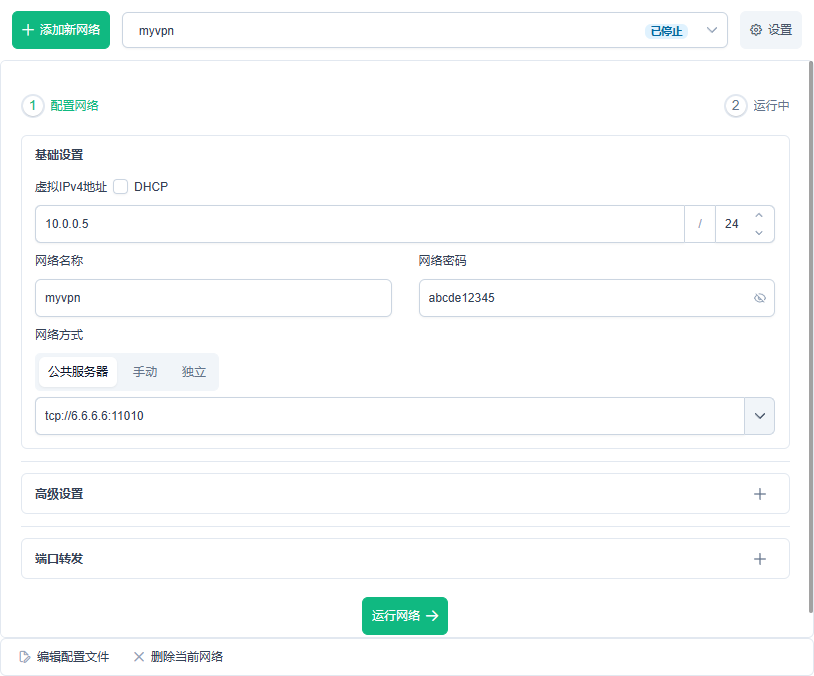
网络名称与服务器端一致,密码一致,ip地址可勾上dhcp,也可以手工指定但不可重复。
服务器这里填写tcp://6.6.6.6:11010,6.6.6.6换成你的服务器公网ip,点运行网络,如果一切正常,在下面的列表中即可看到所有的连入网络的电脑。此时,你们已经在同一个局域网(vpn私有网络)中了。
随着2026年度美帝网络服务普遍涨价,racknerd原本10刀年付也逐步下线,后台内推的年付普遍涨价到20刀以上。
虽然涨价,但相较于linode vultr digitocean等还是便宜很多。
1C1G20G
1 GB RAM KVM VPS
1x vCPU Core
1 GB RAM
20 GB SSD
3 TB Bandwidth
链接:$21.99刀年付
2C2G35G
2 GB RAM KVM VPS
2x vCPU Cores
2 GB RAM
35 GB SSD
5 TB Bandwidth
Price: $35.99/Year
购买链接:$35.99刀年付
3C4G60G
4 GB RAM KVM VPS
3x vCPU Cores
4 GB RAM
60 GB SSD
7 TB Bandwidth
Price: $59.99/Year
购买链接:$59.99刀年付
6C6G100G
6 GB RAM KVM VPS
6x vCPU Cores
6 GB RAM
100 GB SSD
12 TB Bandwidth
Price: $89.99/Year
购买链接:$89.99刀年付
7C8G150G
8 GB RAM KVM VPS
7x vCPU Cores
8 GB RAM
150 GB SSD
20 TB Bandwidth
Price: $119.99/Year
购买链接: $119.99刀年付