分类 默认分类 下的文章


    Fireshot 网页截图
    IE Tab - 使用IE内核访问网页。对于只支持IE的页面特别有用。
    FlashGot - 多线程下载工具。
    PDF Download - 网页另存pdf
    DownThemAll - 只需一点即可下载网页中的所有连接。
    Adblock Plus - Adblock plus是Adblock的加强版。
    foxyproxy 代理切换
    Proxy SwitchyOmega 比foxyproxy更好,支持https代理
    网页截图 网页截图
    UnMHT 保存网页所有文件到一个.mht文件
    Firebug 网页及javascript调试
    CssViewer css调试
    FoxReplace网页文字替换 比如批量替换贴子中的链接,很方便
    Easy Translate 双击文字翻译
    保存图像(save images) 作者:lumox ,不仅可以保存img的src,还可以下载到css使用的图像。
    QR code image generator 生成二维码
    MeasureIt  firefox的尺寸插件,像素测量工具
    User Agent Switcher 可改变浏览器的user agent,将pc端的firefox模拟安卓或者苹果的浏览器。配合ff的响应式设计模式 (shift+ctrl+m)一起,用于移动端网页调试。
    Ultimate video downloader 视频下载
    ImageAssistant  网页嗅探图片 这个工具太强大,可以对有些动态加载的地址进行预加载,比以前的拾图(save images)更厉害
    SuperCopy 一键解除网页限制,任意复制网页上的内容
    FetchV - M3U8/HLS视频下载器   可以下载直播和电视流媒体 
    Wappalyzer 用于分析网站服务器和技术栈的插件

经验:
    网页每次刷新后都停在一个固定位置,去掉"使用自动滚屏"这个勾即可。


firefox安卓版
        ff如果需要扫二维码,会自动调用barcode scanner(二维码扫描, 由ZXing Team开发)软件,安装这个后会在ff地址栏添加一个扫码的按钮。

经验
  在 youtube 视频网址前加 ss 或 gv 都可以下载到
  比如一个视频地址为 https://www.youtube.com/watch?v=QBcVBuPHwhc 你可以改为 https://www.ssyoutube.com/watch?v=QBcVBuPHwhc 或者 https://www.gvyoutube.com/watch?v=QBcVBuPHwhc 就可以下载心怡的视频了。这里还有一个更厉害的,甚至还可以下载音频和字幕 https://rebrand.ly/youtubedown

chrome插件第三方下载网站
https://chrome-stats.com/

ProxySwitchyOmega 
https://github.com/FelisCatus/SwitchyOmega/releases


1.paypal中国区官方客户服务电话

400-921-1000
+86-21-2891-3888
周一至周五9:00至18:00(北京时间)

打电话前需在paypal后台获取一个识别码:
https://www.paypal.com/c2/cshelp/contact-us/call-us?entryPoint=contact-us

2.企业用户绑定银行卡
企业账号用于收款不能用信用卡,可以用企业开户行账号和法人同名的个人借记卡。
https://www.paypal.cn/portal/help/article/302

https://www.paypal.com/myaccount/money/flow/banks/new?flow=eyJyZXR1cm5VcmwiOiIvbWVwL2Rhc2hib2FyZCIsImNhbmNlbFVybCI6Ii9tZXAvZGFzaGJvYXJkIiwiZmxhZ3MiOlsiaXNJbk1vbmV5V2l0aENob2ljZSJdfQ==
 

3.中国买家与卖家之间不能支付
一个中国企业的网站通过paypal收款,是不能收中国买家的付款的,也包括个人。陆港澳之间不受此限制。

一直想在ide中部署deepseek,找来找去没有找到好用的插件,今天在玩claude code接入deepseek,没想到问题一下就解决了。                                                                                                                 
由于vscode太多,所以我习惯上使用phpstorm,有什么方法可以在phpstorm中接入claudecode呢,最方便的居然是命令行,下面是几种可行的办法。


方式一:PhpStorm 内置终端(最简单)

  直接在 PhpStorm 底部的 Terminal 标签页中运行 claude:

  1. 打开 PhpStorm → 点击底部工具栏的 Terminal(或 Alt+F12)
  2. 输入 claude 并回车
  3. 即可在当前项目上下文中使用 Claude Code


方式二:安装 Claude Code 插件(JetBrains 官方)

  JetBrains 市场提供了 Claude Code 插件,集成度更高:

  1. File →Settings →Plugins
  2. 搜索 "Claude Code"
  3. 安装由 Anthropic 或 JetBrains 提供的官方插件
  4. 重启 PhpStorm
  5. 安装后会在侧边栏出现 Claude Code 面板,可以直接在 IDE 内交互


  方式三:配置为外部工具

  将 Claude Code 配置为外部工具,方便快捷启动:

  1. File →Settings →Tools →External Tools
  2. 点击 + 添加:
    - Name: Claude Code
    - Program: claude(或 C:\Users\Administrator\AppData\Roaming\npm\claude.cmd)
    - Arguments: 留空
    - Working directory: $ProjectFileDir$
  3. 之后通过 Tools →External Tools →Claude Code 启动


  方式四:作为 Terminal 默认 Shell

  让 PhpStorm 的 Terminal 默认打开 Claude Code:

  1. File →Settings →Tools →Terminal
  2. 将 Shell path 设为 claude 的完整路径

  如果只是偶尔使用,方式一(内置终端直接敲 claude)就足够了。如果需要频繁使用,推荐 方式二 安装 JetBrains 插件,体验最好,支持代码补全、右键菜单等深度集成。


claudeCode接入deepseek,参考B站大牙的视频:

https://www.bilibili.com/video/BV1rBRQBSEwB


Darktable
lightroom平替,开源免费软件,可在 Windows、macOS 和 Linux 等多平台运行。

Kdenlive
premire平替,Kdenlive 的全称是 KDE 非线性视频编辑器。它支持运行在 Linux, Windows, macOS 和 BSD 之上。


215843hjzq1inb7oncnsce.png

使用了一段时间的easyter,轻量、易用、p2p、网状结构,不得不说这是最接近理想的一款vpn解决方案,难得的是它还是开源的,还可以自建服务器。由于官方服务用的人多经常连不上,为求稳定自建了一台服务器,以下写写搭建过程。

环境:使用一台阿里云ecs服务器,安装centos7系统,有一个ipv4地址。

首先以root用户进入ssh,然后下面的步骤操作。

1.关闭firewalld 
在centos7以后版本中,有些环境默认启用了firewalld防火墙,这时iptables是不开启的,这时需要关掉firewalld。
systemctl stop firewalld
systemctl disable firewalld
systemctl mask firewalld

这一步很关键,否则后面可能出现很多防火墙不生效的问题。

2.安装easytier服务器

yum install -y unzip

# 创建安装目录
mkdir -p /opt/easytier && cd /opt/easytier

# 下载easytier安装包
wget https://github.com/EasyTier/EasyTier/releases/download/v2.3.2/easytier-linux-x86_64-v2.3.2.zip
这里要注意,由于阿里云基本上连不上github,所以需要手工下载此包然后放到 /opt/easytier目录下

# 解压并赋予执行权限
unzip easytier-linux-x86_64-v2.3.2.zip
cd /opt/easytier/easytier-linux-x86_64/
chmod +x easytier-core

严格来说并不算安装,只是把easytier下载到了服务器上,给了运行权限。

3.将easytier加入系统服务(开机启动)

vi /etc/systemd/system/easytier.service #创建并编辑文件

--下面是内容------------------
[Unit]
Description=EasyTier Service
After=network.target
[Service]
Type=simple
ExecStart=/opt/easytier/easytier-linux-x86_64/easytier-core \
    -i "10.0.0.1/24" \
    --network-name "myvpn" \
    --network-secret "abcde12345" \
    --private-mode true \
    -l "tcp://0.0.0.0:11010" \
    -l "udp://0.0.0.0:11010" \
    -l "wg://0.0.0.0:11011" \
    -l "ws://0.0.0.0:11011/" \
    -l "wss://0.0.0.0:11012/" \
    --relay-network-whitelist "myvpn"
Restart=on-failure
RestartSec=5
User=root
[Install]
WantedBy=multi-user.target
--内容结束------------------

4.启动easytier
# 重新加载systemd配置
systemctl daemon-reload
# 启用并启动服务
systemctl enable easytier --now
# 查看服务状态
systemctl status easytier

5.查看easytier是否运行
使用 systemctl status easytier查看结果中包含Active: active (running)说明服务器上已经在运行。
使用lsof -i:11010查看端口是否监听,在监听属于正常,正常使用时需要11010 11011 11012三个端口的tcp和udp都正常。

到此,服务器上easytier已经设置好了,但是由于服务器存在防火墙,需要放行相应的端口。

6.服务器防火墙放行端口
以iptables为例,如下执行:
iptalbes -A INPUT -p tcp -m multiport --dports 11010,11011,11012 -j ACCEPT
iptalbes -A INPUT -p udp -m multiport --dports 11010,11011,11012 -j ACCEPT
iptables-save > /etc/sysconfig/iptables
如果添加easytier所需的端口,并保存防火墙配置。

7.ecs安全组防行端口
阿里云本身是自带了一个防火墙的,找到当前ecs的安全组,添加规则,将上述三个端口的tcp和udp都予以放行。

如上,如果服务器端所有设置都正确的话,就可以在电脑上安装客户端了。在安装前,我们先测试一下从电脑上是否可以正常连上服务器的easytier端口。在电脑上打开cmd,输入telnet 6.6.6.6 11010回车(6.6.6.6换成你的服务器公网ip),如果窗口变黑了无显示,说明正常,如果提示连接失败,说明前面的1-7步有问题。

8.客户端配置
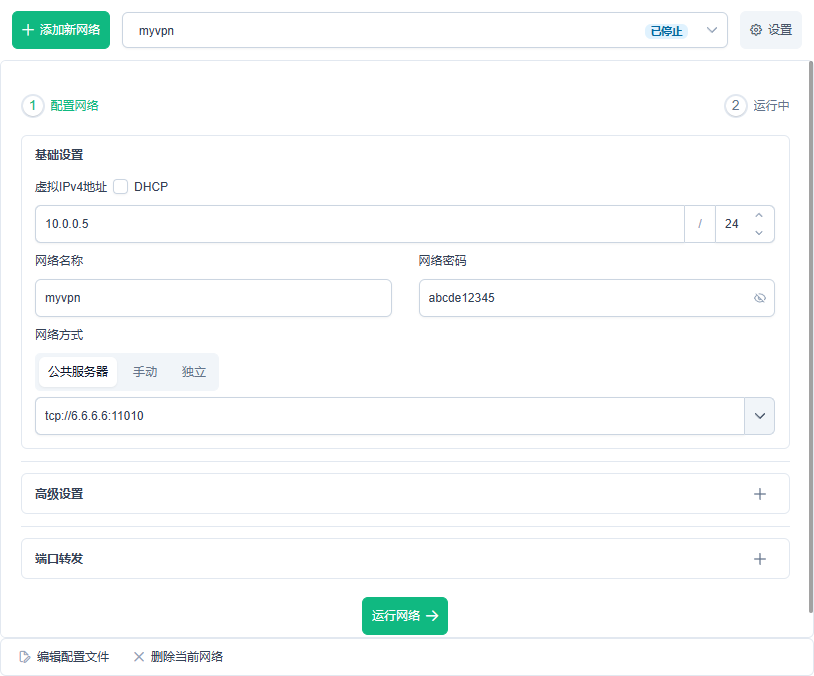
如果有三个人需要连接到同一私有网络,在三台电脑上都安装EasytierGUI软件。打开软件,点左上角添加新网络按钮,如下配置:

9d7d6413-ad98-421f-a05e-81bfef5899d8.png

网络名称与服务器端一致,密码一致,ip地址可勾上dhcp,也可以手工指定但不可重复。
服务器这里填写tcp://6.6.6.6:11010,6.6.6.6换成你的服务器公网ip,点运行网络,如果一切正常,在下面的列表中即可看到所有的连入网络的电脑。此时,你们已经在同一个局域网(vpn私有网络)中了。

随着2026年度美帝网络服务普遍涨价,racknerd原本10刀年付也逐步下线,后台内推的年付普遍涨价到20刀以上。

虽然涨价,但相较于linode vultr digitocean等还是便宜很多。


1C1G20G

1 GB RAM KVM VPS
1x vCPU Core
1 GB RAM
20 GB SSD
3 TB Bandwidth

链接:$21.99刀年付

2C2G35G

2 GB RAM KVM VPS
2x vCPU Cores
2 GB RAM
35 GB SSD
5 TB Bandwidth
Price: $35.99/Year
购买链接:$35.99刀年付

3C4G60G

4 GB RAM KVM VPS
3x vCPU Cores
4 GB RAM
60 GB SSD
7 TB Bandwidth
Price: $59.99/Year
购买链接:$59.99刀年付

6C6G100G

6 GB RAM KVM VPS
6x vCPU Cores
6 GB RAM
100 GB SSD
12 TB Bandwidth
Price: $89.99/Year
购买链接:$89.99刀年付

7C8G150G

8 GB RAM KVM VPS
7x vCPU Cores
8 GB RAM
150 GB SSD
20 TB Bandwidth
Price: $119.99/Year
购买链接: $119.99刀年付

PHP的一些高危函数可以被人利用用来上传文件,并且控制系统,导致安全问题。 基于安全考虑,我们应该对其进行屏蔽。但是如果屏蔽过多,又可能导致程序操作问题,那么哪些可以屏蔽,哪些不能屏蔽呢,我们不妨参考一下阿里云是怎样设置的。

1.打开php.ini文件,找到 > disable_functions = 这一行,如果前面有;号,将;号去掉。

2.在 disable_functions = 后面加上: >

chmod,exec,system,passthru,shell_exec,escapeshellarg,escapeshellcmd,proc_close,proc_open,ini_alter,dl,popen,pcntl_exec,socket_accept,socket_bind,socket_clear_error,socket_close,socket_connect,socket_create_listen,socket_create_pair,socket_create,socket_get_option,socket_getpeername,socket_getsockname,socket_last_error,socket_listen,socket_read,socket_recv,socket_recvfrom,socket_select,socket_send,socket_sendto,socket_set_block,socket_set_nonblock,socket_set_option,socket_shutdown,socket_strerror,socket_write,stream_socket_client,stream_socket_server,pfsockopen,disk_total_space,disk_free_space,chown,diskfreespace,getrusage,get_current_user,getmyuid,getmypid,dl,leak,listen,chgrp,link,symlink,dlopen,proc_nice,proc_get_stats,proc_terminate,shell_exec,sh2_exec,posix_getpwuid,posix_getgrgid,posix_kill,ini_restore,mkfifo,dbmopen,dbase_open,filepro,filepro_rowcount,posix_mkfifo,putenv,sleep

3.保存并重启apache,即可。

 

还是再写一下iptables,虽然总在用它,但是每次新装开系统时,由于各家云服务端精简的系统不同,每次在配置服务器时都还要在这里浪费一些时间,简单整理一下方便以后使用。

环境是centos7.9 x64,步骤如下:

1.关闭firewalld 
在centos7以后版本中,有些环境默认启用了firewalld防火墙,这时iptables是不开启的,这时需要关掉firewalld。
systemctl stop firewalld
systemctl disable firewalld
systemctl mask firewalld

这一点很重要,否则会导致很多灵异问题,比如我就遇到了使用iptables-save保存配置重启不生效的问题。

2.安装iptables
执行一下iptables -L看看输出内容,如果执行找不到文件说明系统并没有安装iptables,那么要安装一下。
yum install iptables

如果执行iptables -L输出格式正确,即使没有规则也说明已经安装正常。

3.安装iptables服务脚本
在centos7以后的系统中,使用systemctl管理软件的开机运行,所以我们在上一步安装了iptables,但还需要安装下面脚本使得可以systemctl对其进行操作。
yum install iptables-services
systemctl enable iptables
systemctl start iptables

下面几条是可操作选项:
systemctl enable iptables //启用iptables
systemctl start iptables  //启动iptables
systemctl stop iptables   //停止iptables
systemctl restart iptables   //重启iptables
systemctl reload iptables    //热加载iptables配置

4.配置iptables
iptables防火墙的默认配置保存在/etc/sysconfig/iptables文件中,iptables具体的使用方法请参照其它文章,这里仅提供一个我常用的配置列表,复制下面所有命令在shell中一次性执行(去掉注释行):
# 清空所有现有规则(谨慎操作)
iptables -F
iptables -X
iptables -t nat -F
iptables -t nat -X
iptables -t mangle -F
iptables -t mangle -X
iptables -t raw -F
iptables -t raw -X
iptables -t security -F
iptables -t security -X

# 设置默认策略
iptables -P INPUT DROP
iptables -P FORWARD DROP
iptables -P OUTPUT ACCEPT

# 允许已建立连接和回环接口
iptables -A INPUT -m conntrack --ctstate RELATED,ESTABLISHED -j ACCEPT
iptables -A INPUT -i lo -j ACCEPT

# 允许 ICMP (ping)
iptables -A INPUT -p icmp -j ACCEPT

# 允许 TCP 端口(合并重复端口)
iptables -A INPUT -p tcp -m multiport --dports 80,443,12345 -j ACCEPT
(上面行中含#和中文的是注释文件,可以删掉)


5.iptables配置文件的保存
这里分两种情况,如上面第4步的修改,是直接修改iptables的配置文件,修改后规则并不会直接加载到系统中生效,可以使用systemctl reload iptables加载一下,或者就直接重启一下系统即可。

如果是使用手工在shell一条一条添加的规则,这个时候是立即生效的,但是并没有保存到配置文件中,重启系统后就没了,需要使用iptables-save > /etc/sysconfig/iptables保存一下。如果当前目录已经在/etc/sysconfig中,直接执行iptables-save效果也是一样的。

扩展使用方法:
iptables防火墙配置的导出与导入
这里的iptables配置导出导入,也就是备份与恢复的意思。假设我已经有一台机器已经配置好了,怎样把这个配置复制到其它机器使用呢?
//导出配置
iptables-save > /etc/sysconfig/iptablesRule.bak    

//导入配置
把iptablesRule.bak复制到另一台机的/etc/sysconfig目录下执行
iptables-restore < /etc/sysconfig/iptablesRule.bak

好了,相同的配置已复制过去了,但还没有加载生效,重启系统或者systemctl reload iptables即可。


习惯上我还是使用centos7.9x64的系统,由于所有的linux发行版的sshd服务默认端口都是22,所以一旦vps(或ecs)启动后就会受到大量的端口扫描和安全爆破。

为了杜绝这种安全隐患,把sshd的端口改掉会减少很多攻击,下面使用vi工具进行修改,默认都在命令行(终端)模式下执行,每行一个操作:
cd /etc/ssh/
vi sshd_config
找到port 22一行,去掉前面的#号,将22修改成12345
按ecs键,输入:wq回车即保存

执行systemctl restart sshd.services或service sshd restart将sshd服务重启,端口即改成了12345。

如果使用的阿里云服务器,需要ecs安全组中,添加一条将tcp 22345端口数据放行。