lnmp.org的配置文件
vhost相关的配置文件在/usr/local,amce.sh php mysql nginx相关配置都在这个目录中。
lnmp.org脚本文件本身在/usr/bin/lnmp文件中。
vhost相关的配置文件在/usr/local,amce.sh php mysql nginx相关配置都在这个目录中。
lnmp.org脚本文件本身在/usr/bin/lnmp文件中。

最出名的当然是大名鼎鼎的putty,开源免费免安装,好是好,缺点也明显。使用ssh不光执行命令,有时候也要与本地电脑之间用sftp拖拖文件什么的。putty也不是没有,只是比较松散,功能做成了另一个软件 。
putty家有三个软件 ,putty、Bitvise SSH Client、Bitvise SSH Server。
putty主要就是连接终终端执行命令;
Bitvise SSH Client实现了基于ssh的文件窗口化拖拉,也就是sftp。Bitvise SSH 客户端是适用于 Windows 的 SSH 和 SFTP 客户端。它由 Bitvise 专业开发和支持。SSH 客户端功能强大、易于安装、易于使用,并支持 PuTTY 支持的所有功能。图形 SFTP 文件传输;单击远程桌面隧道;自动重新连接功能;通过集成代理进行动态端口转发;FTP 到 SFTP 协议桥。
Bitvise SSH 服务器是适用于 Windows 的 SSH、SFTP 和 SCP 服务器。它功能强大、易于安装、易于使用,并且适用于各种 SSH 客户端,包括 Bitvise SSH 客户端、OpenSSH 和 PuTTY。SSH 服务器由 Bitvise 专业开发和支持。
作为一款开源软件,PuTTY 拥有第三方开发者改进的几十个版本。每个人都想为最知名的 SSH 客户端添加一些不同的功能。其中有些已经发展成为成熟的替代品,在许多方面都超过了原来的产品。
KiTTY就是一款基于 PuTTY 的开源SSH 连接管理客户端。具有 PuTTY 的所有功能,并且改进了PuTTY的一些缺点,提供保存服务器密码功能,可以帮助你自动登录 telnet、ssh-1 和 ssh-2 服务器。而且密码会被严格加密。
其他实用功能包括自动密码、ZModem 集成、自动命令、执行本地保存的脚本等等。
特色功能:
OpenSSH是另外一个比较热门的 SSH 连接客户端工具,软件是完全免费开源的。适用于 Windows、Linux 和 Mac OS等流行的系统平台。
OpenSSH可以加密通过网络传输的所有通信流量和密码,以防止任何连接劫持和窃听。确保在不安全的网络上也可以进行安全可靠的通信。
OpenSSH还提供了一整套安全隧道功能、多种身份验证方法和复杂的配置选项。
特色功能:
MobaXTerm是一款多功能的SSH客户端,以其高速连接、美观的用户界面以及其他工具所没有的附加功能而深受用户喜爱。MobaXTerm有一个文件浏览器、一个用于管理远程计算机上的图形界面的内置 XServer、许多扩展功能的插件,以及一个无需安装即可进行使用的绿色版本。
MobaXTerm在一个工具中提供了多种个性化功能,以满足网站管理员、程序员、IT 管理员以及所有需要以简化、轻松和有效方式进行远程连接用户的需求。
除此之外,MobaXTerm还提供安全的连接隧道、多种认证方式,并支持所有类型的 SSH 协议。
MobaXterm并不是一款开源软件,所以高级功能需要花钱才能使用。如果你不购买付费版本的话,那么 MobaXterm 的功能与 PuTTY 的功能并没有太大区别。而要使用高级版的话则需要付费 69 美元。
一些高级功能包括 SSH 网关、文本编辑器、插件支持、x 服务器、宏支持、SSH 隧道、多执行等等。如果你不需要高级功能的话,免费版本应该也差不多够用了。
特色功能:
MremoteNG 是mRemote的一个改进版开源 SSH 连接客户端,修复了mRemote的一些错误并且添加了一些附加功能。支持VNC、SSH、RDP、ICA、Telnet、Rlogin在内的多种远程连接协议。
可以在选项卡界面中启用多个会话。并且可以选择创建文件夹以根据自己的喜好组织会话,还可以保存登录凭据已在需要时进行快速连接。
MremoteNG 支持英语、中文、荷兰语、法语、意大利语在内的多种语言。
特色功能:
WinSCP是一款支持SSH连接的客户端软件。主要用于文件传输功能。基本文件管理器具有多种脚本功能。此外还可以在远程服务器和本地计算机之间轻松复制文件。支持FTP、FTPS、SCP、SFTP、WebDAV 或 S3 文件传输协议。
图形用户界面使其成为用户友好的一款客户端软件。为用户提供基本和高级的远程服务器管理功能,包括文件加密、连接隧道、工作区、传输恢复、后台传输、命令行界面和传输队列等等。
此外还支持文件掩码、目录缓存、高级传输、管理限制、自定义命令、时间戳对话和传输模式。
特色功能:
Solar-PuTTY 也是一个PuTTY二开版。与 PuTTY相比,Solar 添加了一些更加实用的功能,并且没有原版的缺点。而且和PuTTY一样无需进行安装,只需要打开exe文件即可进行使用。
Solar本质上是一个功能丰富的 PuTTY 皮肤。如果你同时使用 Solar和PuTTY的话,甚至可以看到在 Solar-PuTTY 中创建的连接会出现在 PuTTY 软件中。
Solar Putty是一个具有多选项卡界面的工具,可以在一个控制台管理多个会话。整体来说Solar Putty 就像Putty 的高级加强版,支持的功能更加的多,如果你觉得PuTTY不够强大的话,可以试试Solar Putty。
Solar Putty 提供的一些高级功能包括 Windows 搜索集成,一次支持多个会话,轻松保存登录凭据和快速连接最近的会话。
除了支持 SSH,还支持其他几种连接协议,包括 SCP、TFP 和 SFTP 。多选项卡界面使一次建立几个会话变得更加容易,让你可以根据需要来回进行切换。
最重要的是不像Putty那样,Solar 可以直接保存服务器的登录凭据。让你可以通过简单的点击,快速轻松的建立 SSH 会话。
Solar Putty具有很强的交互性,可以连接到各种服务器,包括 Cisco 交换机。此外还允许自定义颜色、将不同类型的会话组合在一起以管理会话。
建立连接后,还能够自动化运行所有脚本。集成 Windows 搜索功能,则有助于轻松快速地找到已保存的连接会话。
Solar Putty是一个完全免费且开源的 SSH 客户端,可以在 Windows 操作系统上运行。
特色功能:
Xshell是一款适用于 Windows 的全功能 SSH 客户端软件。与 PuTTY 和类似产品的不同之处在于能够为每个终端会话设置不同的参数,为多个会话创建通用脚本。
支持 Windows 命令行和 SCP 协议。还具有用于在图形环境中管理文档的内置文件管理器。可以记录你执行的所有命令,并将“记录”的材料变成一个脚本,然后可以随时重新启动。
Xshell是一个强大的 SSH 客户端。允许你直接在 XShell 中打开 Windows CMD命令行界面,此外还提供了一个选项卡式界面。可以显示多个需要同时查看和监控的会话。
特色功能:
Electerm 是一款跨平台的Terminal、SSH、SFTP客户端工具,同时支持Linux、MacOS、Windows。基于electron、ssh2、node-pty、xterm、antd、useProxy等开源组件。
Electerm 是一款集终端模拟器、文件管理器、ssh远程连接、sftp客户端为一体的工具(类似于xshell),允许双击直接编辑远程文件(小文件),使用内置编辑器编辑本地文件,使用publickey +密码验证,Zmodem(rz,sz),还有自定义终端样式,全局/会话代理,将书签/主题/快速命令同步到github secret gist等功能。
Tabby (前身是 Terminus) 是一个可高度配置的终端模拟器和 SSH 或串口客户端,支持 Windows,macOS 和 Linux。Tabby 是 Windows 标准终端 (conhost)、PowerShell ISE、PuTTY、macOS Terminal.app 和 iTerm 的替代品。
Tabby 支持常见的远程协议SSH, Telnet, Serial(串口) 等,有丰富的主题和配色方,完全可配置的快捷键,分体式窗格,自动保存标签页,支持 PowerShell(和 PS Core)、WSL、Git-Bash、Cygwin、MSYS2、Cmder 和 CMD,支持SFTP协议传输文件等等。
这一众shell客户端中,许多功能做的不错,但是缺点也明显,软件越做越大速度也越来越卡,丧失了易用性。
个人而言,我喜欢用private shell,简称pshell,这是一个几兆的小软件,但实现了命令行、sftp、隧道等多个功能,是我多年来一直在用的神器之一。
pshell是一个付费软件,不过不难找到它的和谐版。
新建的vps,centos7 64位系统,在将/etc/ssh/sshd_confog的port修改为1234并重后连不上了。
使用web ssh连上,使用lsof -i:1234看到端口没有运行。使用netstat -ntpl | grep sshd也看到没有监听端口。
使用systemctl restart sshd报错,具体报错内容没有记,大约是无法启动之类的。
怀疑是selinux导致的,执行getenforce命令,返回结果是enabled,说明正在运行。
//使用如下命令进行操作
getenforce //查看selinux状态
setenforce 0 //临时关闭 selinux
setenforce 1 //开启selinux
执行setenforce 0后手动启动ssh成功,说明确实是selinux导致的。
永久改变状态selinux配置,需要修改etc/selinux/config文件。
1. vi /etc/selinux/config
2. 修改SELINUX=enforce为SELINUX=disabled,保存并执行reboot。
3.重启后ssh正常连接。
SELINUX的值可以为:permissive(默认许可) enforcing(开启) disabled(关闭)
顺便说一嘴,linux的很多莫名其妙问题都与selinux有关,比如防火墙不生效、端口修改后不通、ftp动态端口不能交互等等,这个东西本身安全性存疑,最好是永久性卸载掉。
为了避免网络上的不安全扫描,新开的linux vps要做第一件事,就是修改sshd端口。
如果对shell命令不熟,可以用putty把文件拖到本地电脑修改,会使用命令的直接在线修改即可。
vi /etc/ssh/sshd_config
找到#port 22这一行,将22修改为一个不常用端口。建议在10000-60000之间。
保存,使用reboot重启vps,或者systemctl restart sshd将ssh服务重启。
商品从默认的22改成其它端口,可以避免大多数的扫描,到这里只是使用了密码登录,要想更安全还可以有更好的方法:
1. 启用ssh密钥登录
2. 启用两步验证
3. 启用ipjarl+防火墙,对暴力破解者进行ip封禁。
后面有时间,再做补充。
有个人使用hostinger的虚拟主机,挂了两个跨境独立站然后都是说卡,于是解析了一下此域名的所有ip。就ip看起来,hostinger的cdn所在ip主要在亚洲,对东亚地区比较友好,如果做欧美站反而会比较卡。
新加坡77.37.66.123
巴西 圣保罗147.93.77.39
新加坡77.37.75.139
美国 亚利桑那 凤凰城147.79.120.111
新加坡77.37.48.75
巴西 圣保罗147.93.77.251
新加坡77.37.48.141
新加坡77.37.75.254
新加坡77.37.48.204
新加坡77.37.75.241
Racknerd近期推出的高性价比kvm vps,性价比较高。
目前自己在用一台,国内回程全天在160-200ms之间,用作流量不大的独立站服务器还是比较好的,还比较稳定,值得推荐。当然,可以借助一些cdn服务来优化全球各地的访问速度。同时,跑业务的话建议定期做备份。
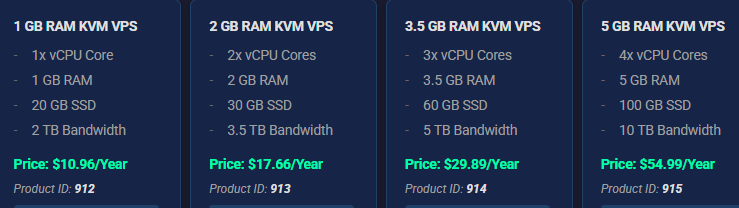
RackNerd/1c/1g/20gSSD/$10.96年付
1 GB KVM VPS Special Deal
1 vCPU Core
20 GB PURE SSD RAID-10 Storage
1 GB RAM
2000GB Monthly Premium Bandwidth
1Gbps Public Network Port
Full Root Admin Access
1 Dedicated IPv4 Address
链接:$10.96刀年付
RackNerd/2c/2g/30gSSD/$17.66年付
2 vCPU Cores
30 GB PURE SSD RAID-10 Storage
2 GB RAM
4000GB Monthly Premium Bandwidth
1Gbps Public Network Port
Full Root Admin Access
1 Dedicated IPv4 Address
链接:$17.66刀年付
RackNerd/3c/3.5g/60gSSD/$29.89年付
3 vCPU Cores
60 GB PURE SSD RAID-10 Storage
3.5 GB RAM
5000GB Monthly Premium Bandwidth
1Gbps Public Network Port
Full Root Admin Access
1 Dedicated IPv4 Address
链接:$29.89刀年付
RackNerd/4c/5g/100gSSD/$54.99年付
4 vCPU Cores
100 GB PURE SSD RAID-10 Storage
5 GB RAM
10,000GB Monthly Premium Bandwidth
1Gbps Public Network Port
Full Root Admin Access
1 Dedicated IPv4 Address
链接:$54.99刀年付
这是一种把浏览器进行多开,同时隔离各页面之间用户信息、cookie和硬件信息的浏览器。主要用于电商或者数据自动化领域。 免费可用的暂时了解到如下几个:
1. 基于虚拟机的,https://antidetect.online
2. 开源的VirtualBrowser https://virtualbrowser.cc
3. sidekick https://www.meetsidekick.com
一个浏览器安全测试网站:https://coveryourtracks.eff.org
其它多款指纹浏览器:
AdsPower 候鸟浏览器
Multilogin
Dolphin Anty
比特浏览器
紫鸟浏览器
跨境卫士浏览器
站斧浏览器
Maskfog
快兔浏览器
Gologin
AntBrowser
Undetectable
Octo Browser
Incogniton
Ghost Browser
vmlogin
Kameleo
Lalicat
Hidemyacc
MoreLogin
MarketerBrowser
Indigo Browser
ClonBrowser
Hubstudio
ctrlFire
再补充一个ctrlFire,新用户送15个永久免费真机环境、送10条住宅IP+200MB动态流量
新注册的公司放了两三个月没管它,突然接到税务打来电话让申报个税,几经指导操作完成,写个笔记。
1.搜索XX省电子税务局,https://etax.guangdong.chinatax.gov.cn/portal/ 资源下载找到“自然人电子税务局(扣缴端)完整安装包”,安装后还有一个升级包一并完成。
2.打开软件,使用纳税人识别号和首次密码登录并修改成新密码,这个新密码税务负责人会告知。
3.用新密码进系统,首先进行“人员信息采集”,添加员工信息并“报送”。
4.找到综合所得申报,正常工资薪金所得,按顺序进行1、2、3、4逐步进行并提交。
如果后面申报不成功,有可能是前面第一步人员信息采集有误或者没有报送。
老机器thinkpad T400,系统xp win7不等,遇到的一些问题记在这里。
1.花屏
并非完全花屏死机,还是屏幕中有些图标或者字体会部分花掉,但并不死机,刷新一下又会好。这个问题在使用android模拟器的情况下特别明显。
解决办法:在bios cpu设置中禁掉虚拟化VT-D
2.thinkpad不显示音量和亮度进度条终极解决方法
这是我做为一个黑粉这么多年来最要命的一个问题,每次重装系统最怕的就是装驱动。我的机子用了10年了,用联想的驱动管理和ThinkVantage从来就没有一步到位过,这次又被折腾死,不过最终把问题找出来了。
晚天把T400安装了64位win7,把所有驱动都装好,结果还是显示不了音量条和亮度条,hotkey和电源管理驱动反复安装了数几十遍,还是不行,不过后来意外的手工去启动这个程序,当即发现了问题。
如果你们反复安装了官方的各种驱动还是有问题,请按下面的操作一下看看:
1).手工打开C:\Program Files\Lenovo\HOTKEY\tposdsvc.exe,如果报错:无法启动程序,因为msvcr100.dll丢失,说明就是这个问题了。
2).下载directX修复工具,修复
3).重启问题解决。
对于xp用户,在安装驱动前,请把.net框架2.0 3.5 4.0逐一安装好,如果还不行,那么找老版(绿色条)的hotkey驱动。